AsistManager
Software de Gestión de Asistencias Múltiples

Instalación PC
- Descargar AsistManager.zip desde http://am.dosalinfinito.com.ar/
- Descomprimir en c:\AsistAdmin
- Iniciar AsistManager.exe
- Acepte o rechace la creación de ícono en el Menú Inicio y al iniciar la PC
- Si la instalación es nueva, deberá completar el formulario de alta
AsistManager
Instalación Celular/Tablet
- Descargar AsistManager desde Google Play
- Iniciar AsistManager
- Acepte todos los permisos que le solicitará (GPS, Audio, etc.)
- Puede consultarle si desea permitirle que "omita las optimizaciones de batería". Es importante que indique "SI", para que se mantenga abierta la aplicación mientras realice otras tareas.
- Si la instalación es nueva, deberá completar el formulario de alta
AsistManager
Permisos durante el alta
Desde aquí podrá configurar el dispositivo para funcionar independientemente, o cumpliendo un rol como asignador o chofer.
"Aceptar servicios enviador por Internet", significa que cuando haya consultas de servicios, este equipo las mostrará y el usuario podrá aceptarlas o rechazarlas.
"Cargar manualmente servicios" es que verá el formulario de carga de servicios.
"Asignar servicios a si mismo u otros teléfonos" le permitirá asignar casos a sus móviles (o este mismo equipo) para realizarlos.
"Realizar el servicio y completar su evolución" le dará la opción de marcar arribo y cierre al servicio.
"Ajustar datos y precios de servicios realizados" es para el control de precios para los listados y reportes.
"Generar reportes de servicios ya finalizados" le permitirá emitir reportes de su equipo o flota.
AsistManager
Configuraciones habituales
Si su empresa maneja hasta dos móviles sin base operativa, le sugerimos configurar ambos equipos con los permisos "Aceptar", "Asignar", "Realizar" y "Generar".
Si tiene una base operativa, le convendrá configurar su base con "Aceptar", "Cargar", "Asignar", "Realizar" y "Generar". Sus móviles deben tener solo el permiso de "Realizar".
Si desea que un dispositivo funcione de backup de la base para contingencias, súmele los permisos de "Aceptar" y "Asignar", y el usuario podrá silenciar estas alertas desde el menú de la aplicación cuando no sea necesario atenderlas.
Si un dispositivo es utilizado por un empleado y no desea que pueda modificar sus permisos, en su equipo principal podrá desde el menú encontrar la opción "Administrar permisos de flota" y desde allí poner el perfil como "limitado".
AsistManager
Acciones y menúes
AsistManager

Conexión a Internet
Menú del sistema
Radio PTT
Reportes
Cargar servicio
Mapa de flota
Asignar/Gestionar servicios
(bases o unipersonales)
Gestionar Servicios (móviles)
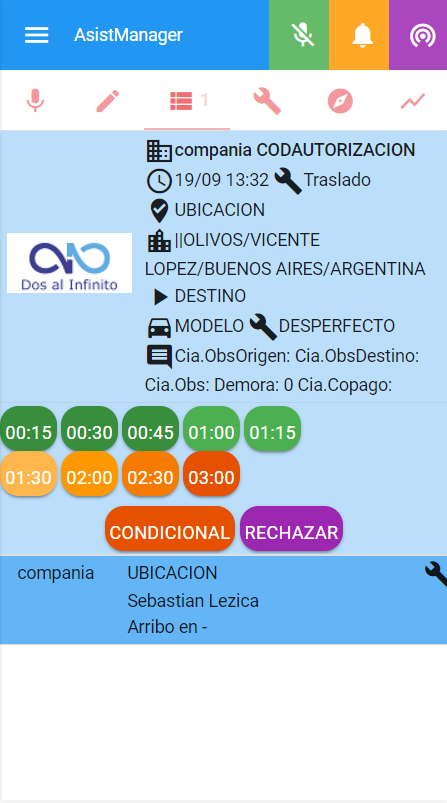
Como recibir un servicio 1/2
El primer paso es responder la consulta de servicios.
El dispositivo emitirá una alarma, y en la aplicación, en la pestaña de asignación, aparecerá una lista de posibles demoras y la opción de rechazar.
Que Ud. responda un servicio no significa que le sea asignado. No acuda al mismo.
AsistManager
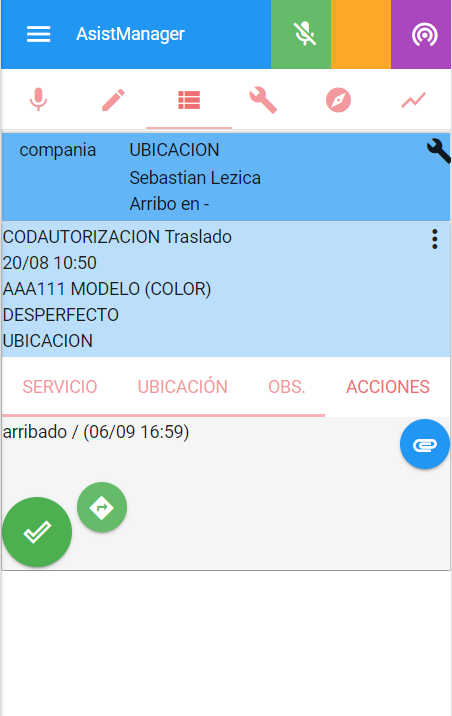
Como recibir un servicio 2/2
Cuando un servicio es confirmado, el dispositivo sonará nuevamente y verá en la pestaña de asignación una línea doble con datos del caso.
Al pulsarlo se expandirá el servicio y podrá tener acceso a los detalles (servicio, ubicación de origen y destino, observaciones).
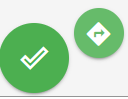
Para gestionar el servicio, debe acceder a la pestaña "Acciones". En la misma aparecerán diferentes íconos según el estado del caso, y los posibles avances que pueda realizar.
AsistManager
Como gestionar un servicio 1/3
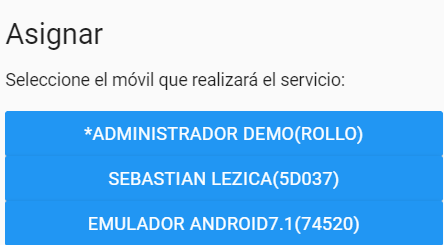
Todo servicio, inicialmente debe ser asignado. El ícono es el siguiente:
Al seleccionarlo, se verá la lista de posibles móviles a los que asignar:
AsistManager

Como gestionar un servicio 2/3
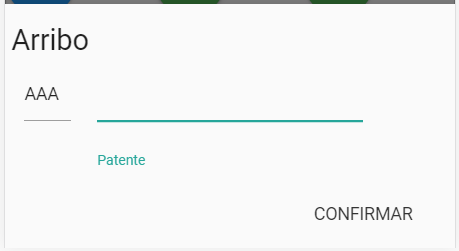
Luego de asignado, debe marcar el arribo al llegar a la ubicación del socio. Es importante hacerlo en el momento real.
Si utiliza el sistema en sus móviles es indistinto que envíe el arribo desde su base o directamente el chofer, aunque es recomendable que lo haga este ya que es muy sencillo.
Si fuera necesario, puede tener que completar la parte numérica de la matrícula (soporta varios formatos).
AsistManager

Como gestionar un servicio 3/3
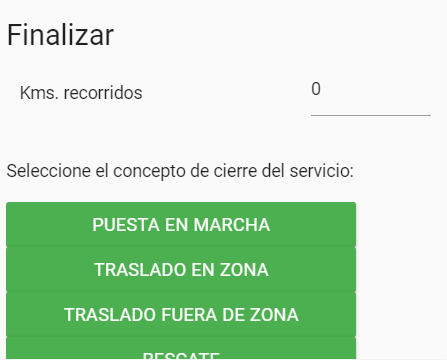
Luego de finalizado el servicio debe cerrarlo en su sistema.
Puede hacerlo desde su base o el dispositivo que estuviera efectuando la asistencia.
Las opciones que aparecerán son los posibles servicios finales según la gestión realizada. Basta con pulsar la que corresponda.
Si utilizara el sistema configurado con una base, esta dispondrá de una última opción de "Archivar", útil para verificar que la gestión realizada haya sido correctamente ingresada por el chofer.
AsistManager

Como recuperar un histórico
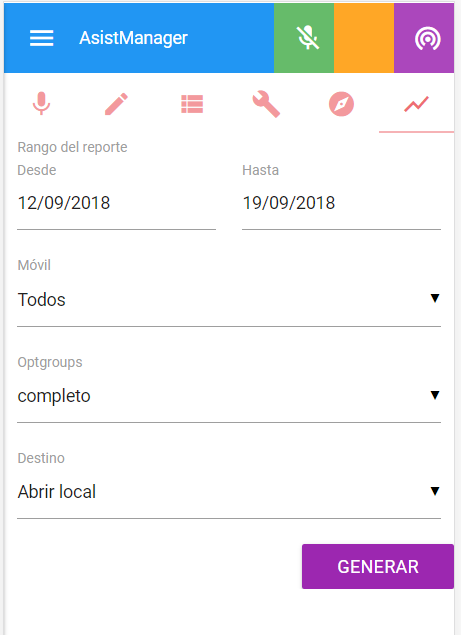
El sistema le permite sacar reportes desde cualquier dispositivo, sea un teléfono, una tablet o una PC.
Según el uso, puede convenirle modificar el destino de "Abrir local" (intenta abrir la planilla de cálculos resultante en el mismo dispositivo) a "Enviar por correo", que la enviará como adjunto a la cuenta de correo registrada en el sistema.
Tenga en cuenta que la planilla posee dos hojas, y debe seleccionar la que lleva el nombre del modelo de reporte (en este ejemplo, "completo").
AsistManager
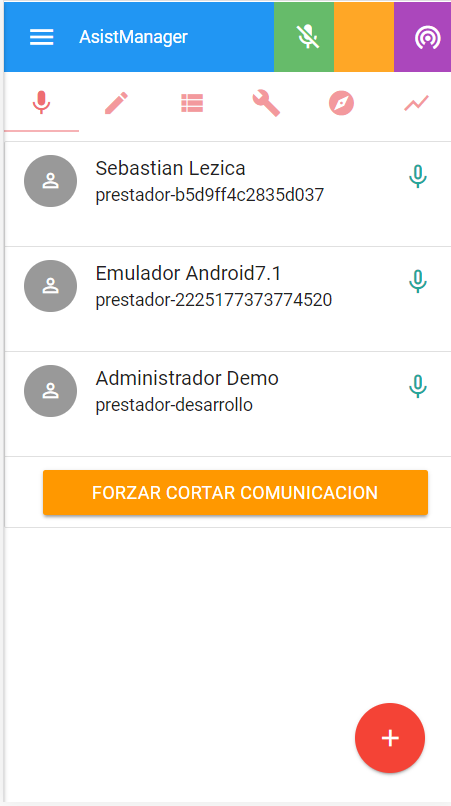
Utilizar la radio PTT(tipo Nextel)
La aplicación incorpora un sistema de radio para comunicarse con su flota, muy similar al servicio prestado por Nextel (también llamado "Push-To-Talk").
Basta con mantener presionado por aproximadamente 5 segundos sobre el micrófono de uno de sus contactos, hasta que haga un tono largo. A continuación puede hablar con su flota utilizando el plan de datos!.
Tenga en cuenta que esta funcionalidad fue probada en todo tipo de redes, 4G, 3G, e incluso 2G. Aunque en este caso los mensajes se demoran, puede utilizarlo en cualquier sitio.
AsistManager